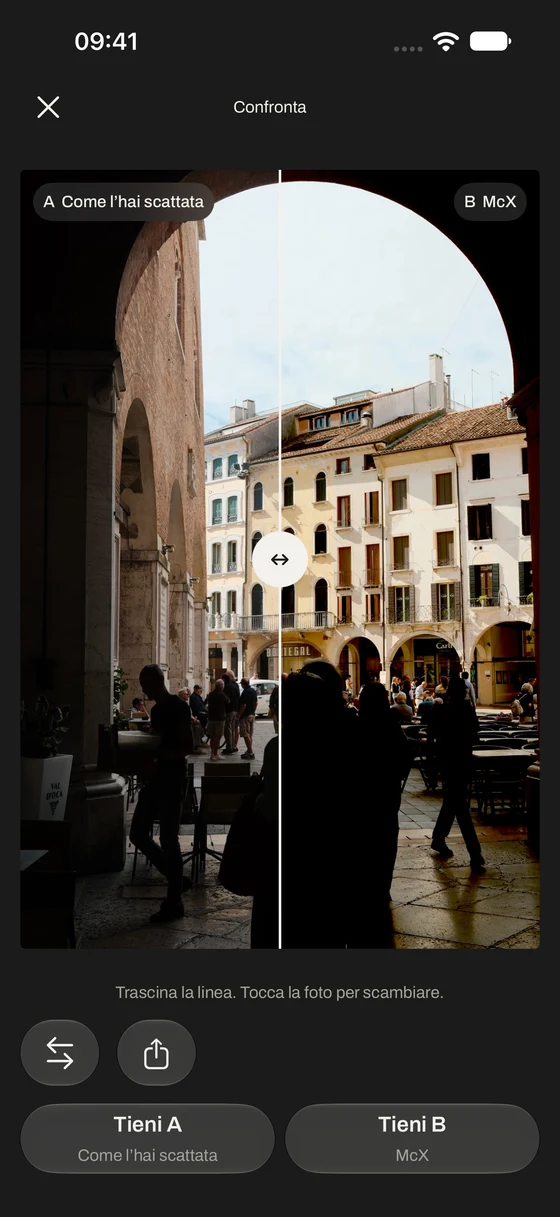
Confronta prima e dopo
Trascina la linea sulla foto per vedere lo scatto originale e la recipe nello stesso punto dell'immagine. Puoi mettere a confronto anche due recipe diverse e tenere quella che ti convince di più.
 Recipe Lab
Prova le ricette di simulazione pellicola sui tuoi RAF Fujifilm. Collega una X100VI, X‑T5 o X‑M5 via USB e lascia che sia la fotocamera a sviluppare il JPEG.
Per iPhone con iOS 18 o successivo. Download gratuito, versione completa a pagamento.
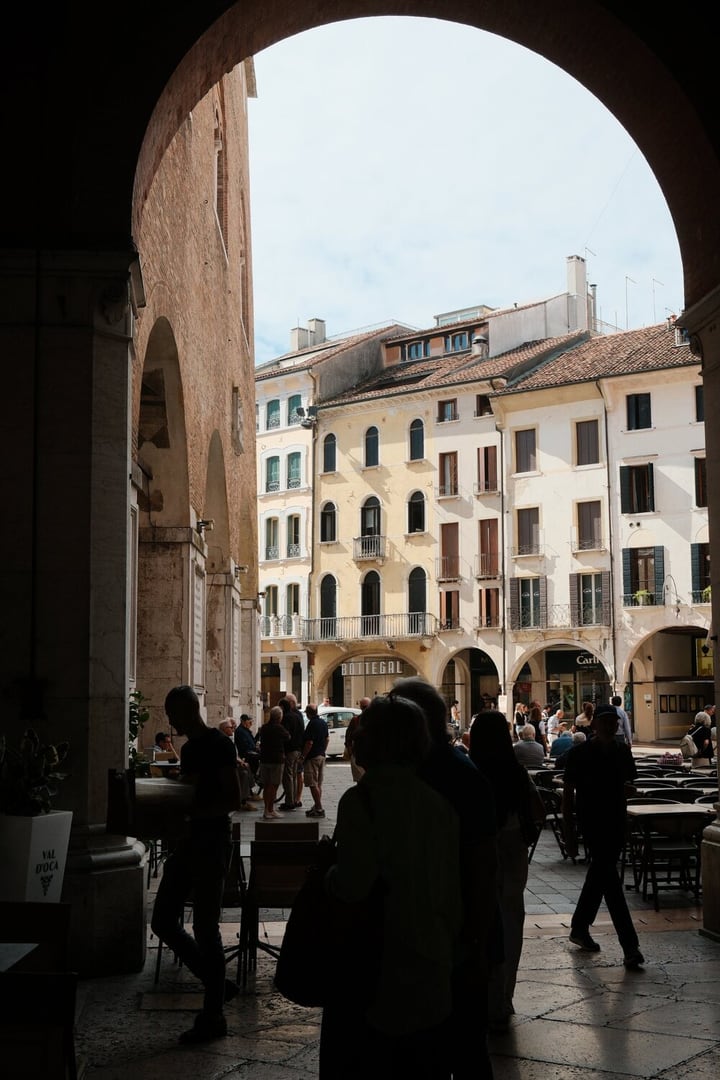
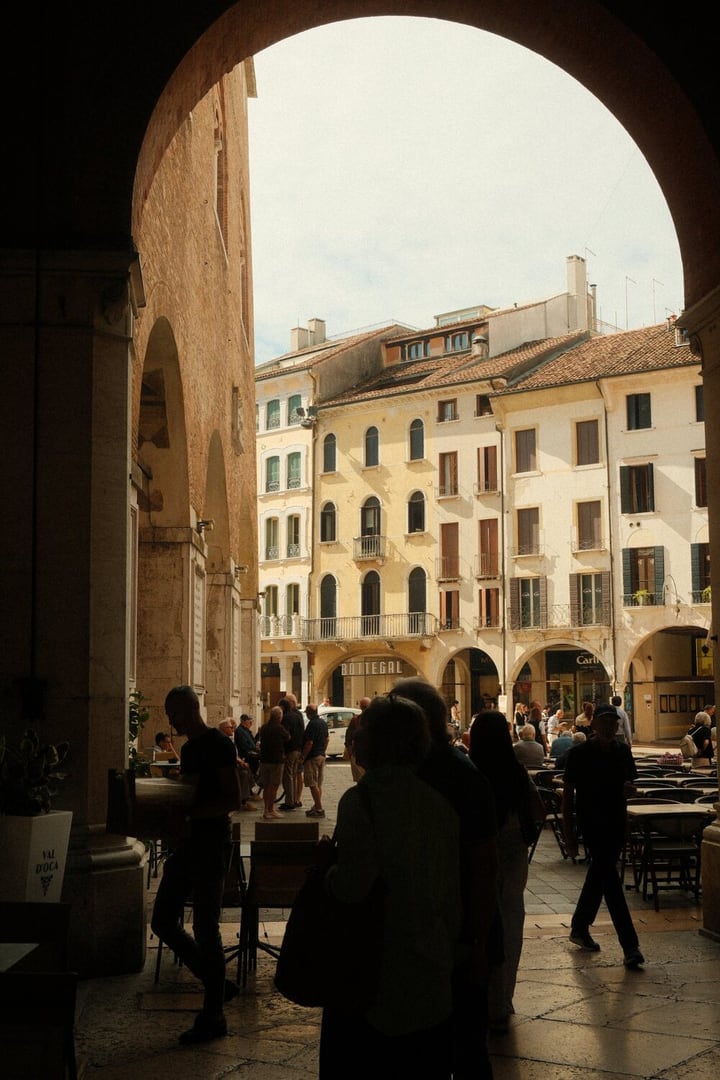
Collega con un cavo dati USB lo stesso modello che ha scattato il RAF. Sui modelli compatibili puoi anche importare le foto senza fili. Per sviluppare si usa il cavo USB.
Scegli una Original, una ricetta che hai creato o una che hai importato dagli slot della fotocamera.
A piena risoluzione, nell'app Foto. Se vuoi, con la cornice bianca e una scheda che riporta tutti i valori della recipe.
Trascina la linea sulla foto per vedere lo scatto originale e la recipe nello stesso punto dell'immagine. Puoi mettere a confronto anche due recipe diverse e tenere quella che ti convince di più.
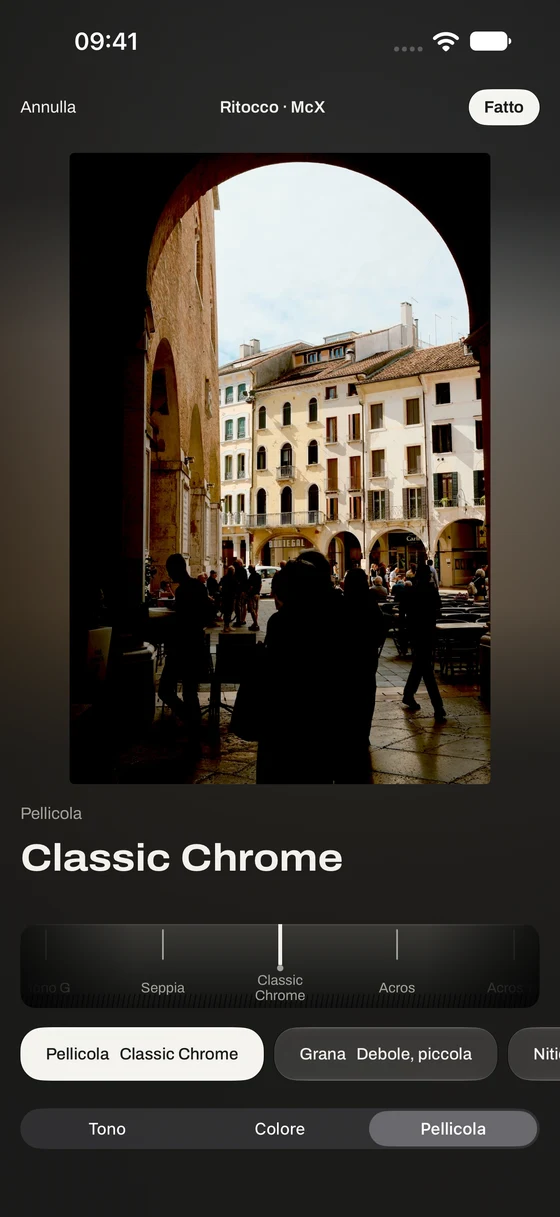
Regola simulazione pellicola, gamma dinamica, luci, ombre, colore, grana e bilanciamento del bianco con controlli basati sui menu della fotocamera. Salva le modifiche come nuova ricetta.
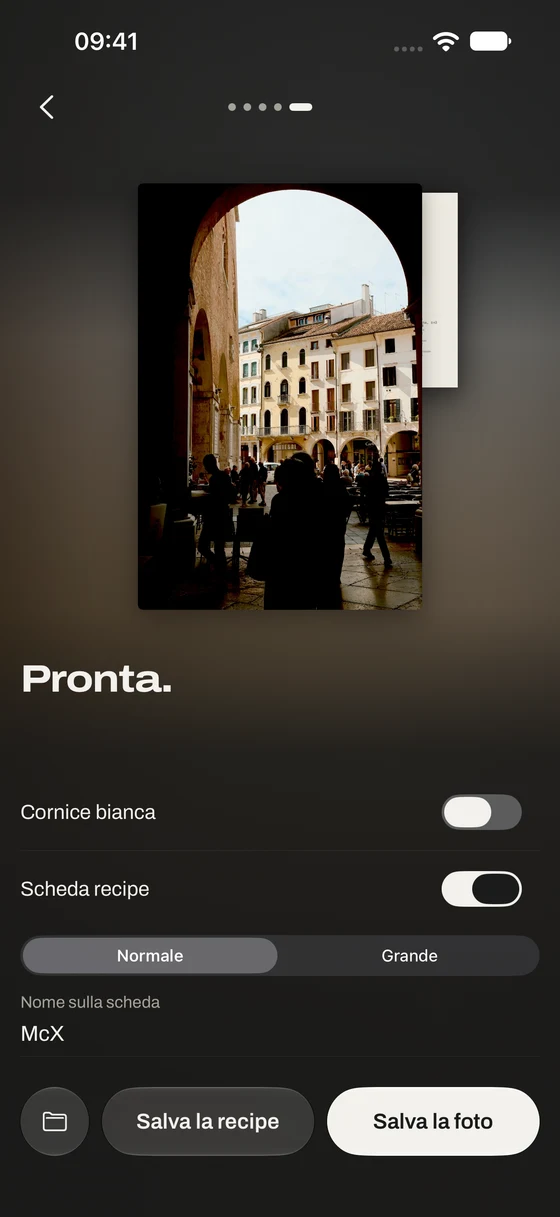
Insieme alla foto puoi salvare una scheda con il nome, la pellicola e tutti i valori. È comoda da condividere, e ti permette di reimpostare la recipe in fotocamera senza sbagliare un numero.
Ogni post è uno scatto sviluppato in più modi dalla X100VI, con i valori di ciascuna recipe in didascalia.
Segui @getrecipelabScopri sei ricette di simulazione pellicola di Recipe Lab. Guarda come rendono su scene reali, leggi i parametri completi e provale su un RAF che hai già scattato.
Ispirata ai look delle compatte street giapponesi

Grigi ricchi, luce dura e neri profondi. Due RAF, una finestra e una foglia, sviluppati con Neo-Realism, Street e Dolce Vita. Trovi la collezione in Originals su Recipe Lab.

Recipe Lab supporta Fujifilm X100VI, X‑T5 e X‑M5. Usa lo stesso modello che ha scattato il RAF. Le Originals funzionano su tutti e tre.
Nello sviluppo USB la fotocamera elabora il RAF con il suo processore. Durante lo sviluppo il RAF resta sui tuoi dispositivi. La demo ti permette di provare l’app senza fotocamera.
Per salvare i JPEG e ritrovare le tue ricette su un altro dispositivo serve un account. Puoi provare la demo e importare ricette dagli slot della fotocamera senza account.
Download gratuito, versione completa a pagamento. L’offerta disponibile è indicata sull’App Store.
No, Recipe Lab è un'app indipendente e non è affiliata a Fujifilm.
Il programma ufficiale Fujifilm è per macOS e Windows. Recipe Lab è un’app indipendente per iPhone e usa la fotocamera collegata via USB per sviluppare il RAF.